
シルクスクリーン風の加工をしよう ソフトの操作 Com
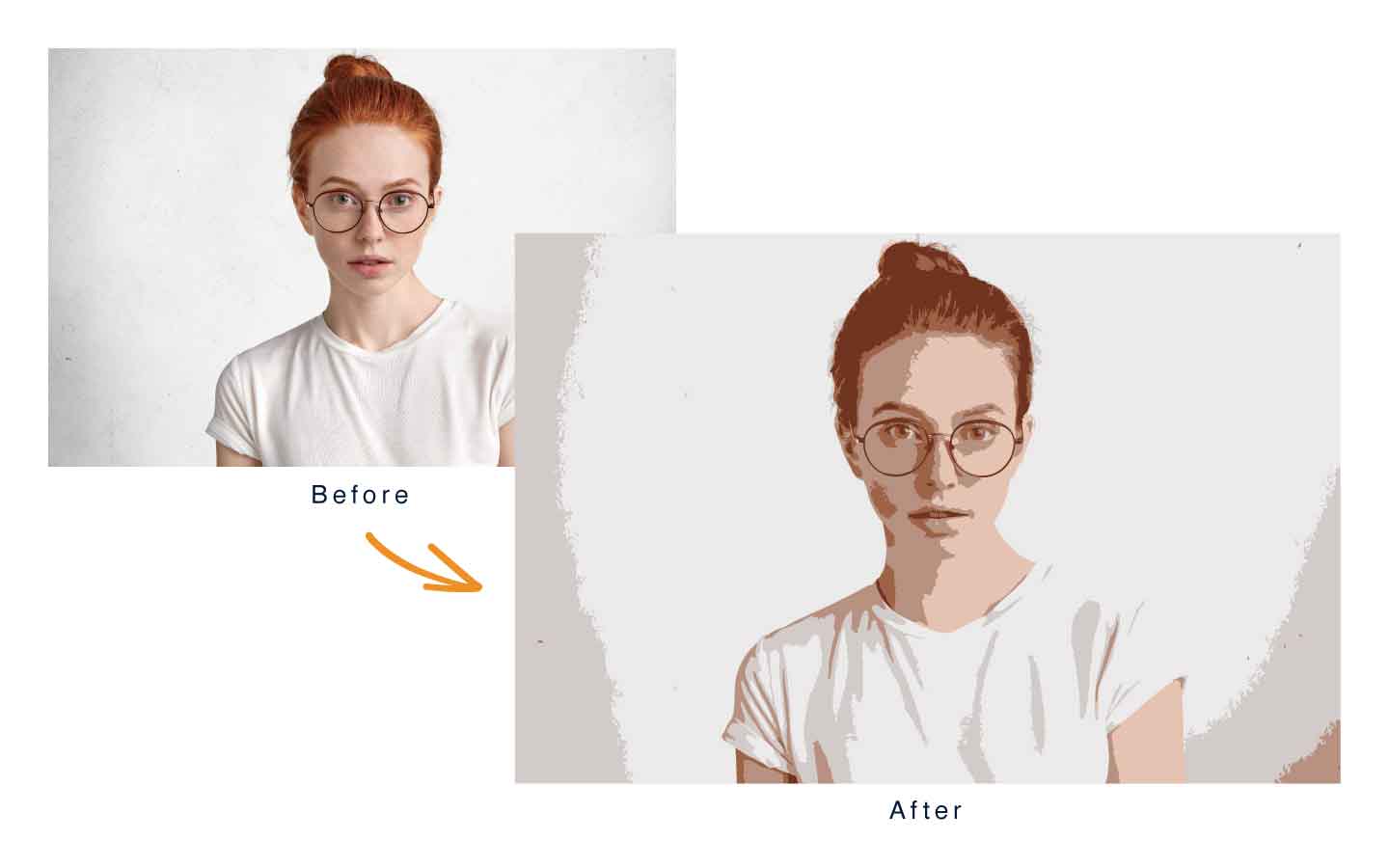
イラストレーター 2配置写真をポラロイド風に簡単加工! イラレで配置画像にドロップシャドウの効果を付ける事は簡単にできますが、線を外側に追加することはできないんです。白のオブジェクトを下にコピペしてポラロイドのようなデザインにしようと思えばできます。 でも、で今日はイラストレーターを使って初心者でも簡単に人物をイラスト化できる方法をご紹介します。 この写真のモデルがこうなります。↓ 時間は大体30分程でしょうか。イラスト化するのに10分〜15分 色つけに15分〜分程です。※このモデルの子かわいいからイラストより実写の方がかわいいと
写真 シルエット 加工 イラストレーター
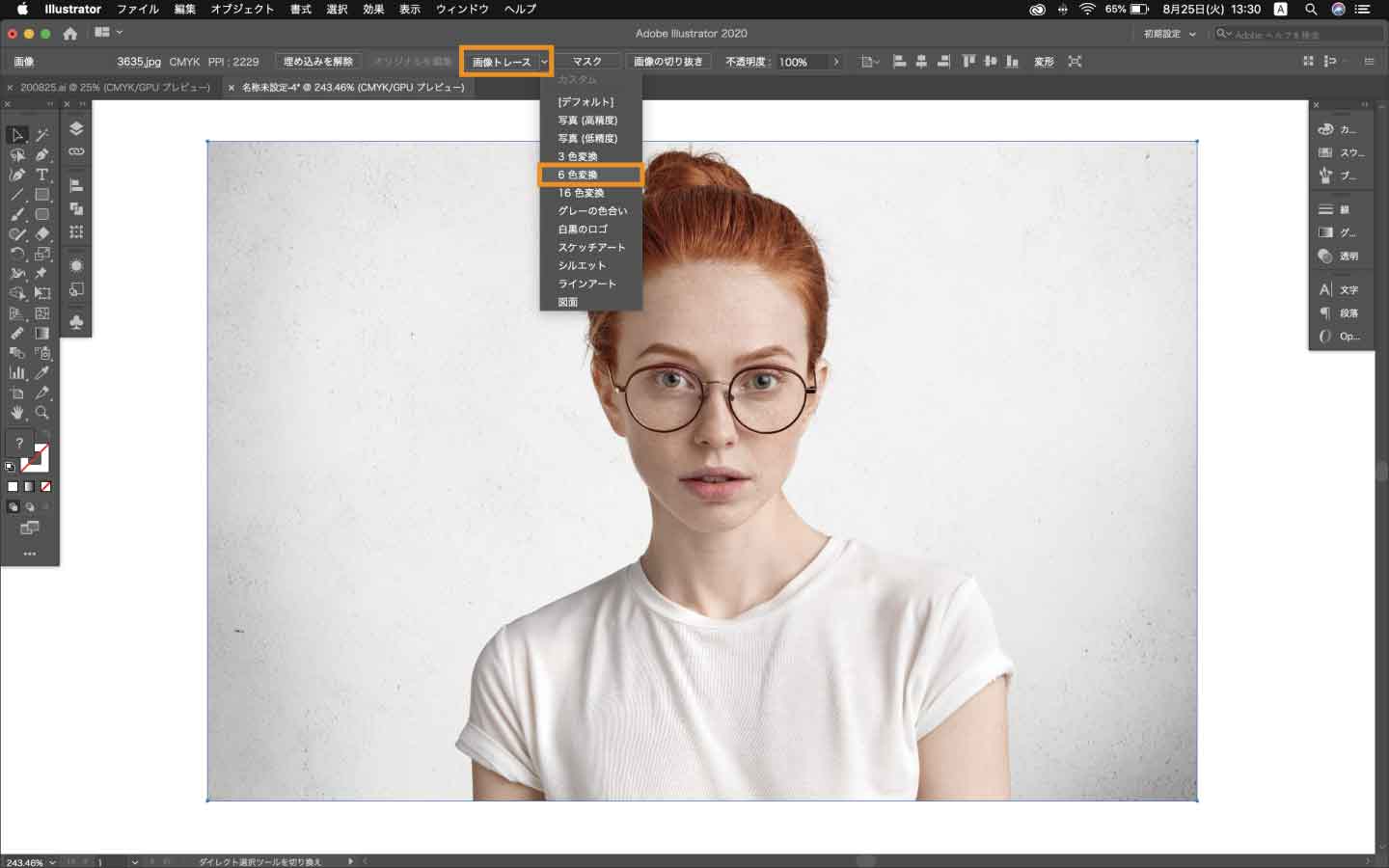
写真 シルエット 加工 イラストレーター- 加工した画像をイラストレーターに貼り付けます。 画像を選択し画像トレース→写真(低精度) ※元画像の解像度によっては写真(高精度)でもいいかもしれません。 3 効果ギャラリーの適用 効果→効果ギャラリー→エッジのポスタリゼーション プレビューを見 桜など春をイメージするフリーの写真素材まとめ商用可 あなたもできる!覚えておきたいPhotoshopを使った写真の加工・補正テクニック100選 Illustratorでネオン文字を作成する方法 カテゴリー 特集 255 おすすめ 132;

文字をだんだん大きくする方法 初心者が教える初心者のためのイラストレーター講座
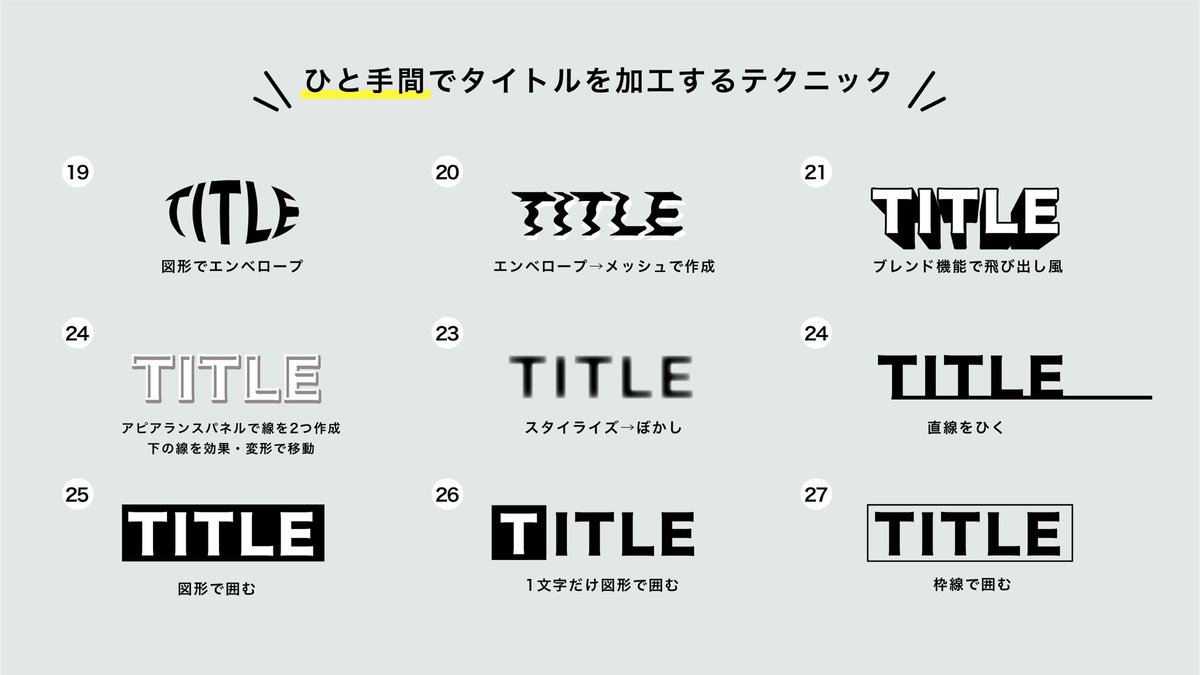
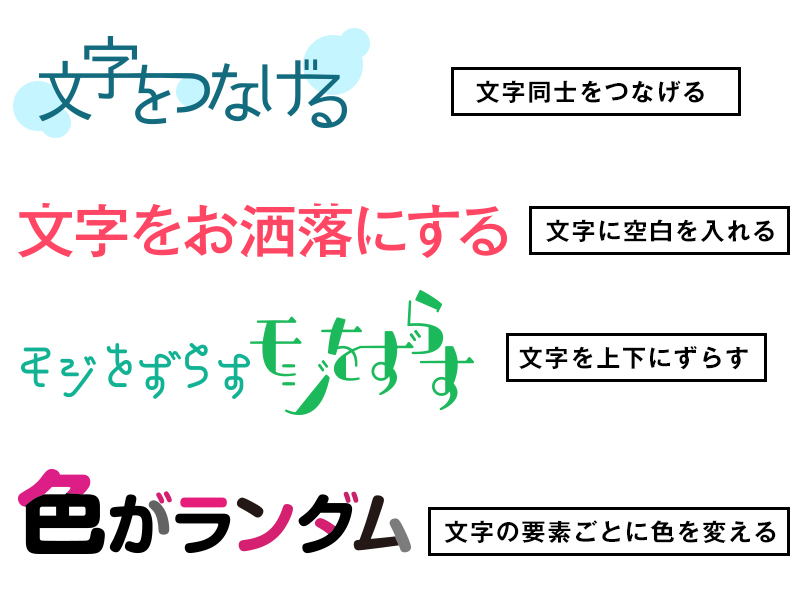
パスで切り抜いたeps画像の場合 ①画像をアートボードに配置 ②画像を複製して前面にペースト (Windows:Ctrl F、Mac:Command F) ③②で複製した画像(前面にある画像)の、リンク>リンクオプション>画像を埋め込みをクリック ※リンクパネルが イラストレーターで日本語文字を加工してロゴを作るシリーズでは4回に渡って下記の4つの手法を紹介して参ります。 文字をつなげる 文字を分解して空白を入れる 文字の要素を上下左右にずらす 文字の要素ごとに色を変える 1回目はイラストレーターを ・素材画像が小さすぎて、拡大すると粗くなってしまって使えない! ・ベタ塗りのpng・gif 画像の色を変えたい! ・画像の形を少し変えたい! それらの悩み、「Illustrator」で全て解決できるぞ! 今回はIllustratorで画像をベクトル画像化する方法・画像の色を変える方法を紹介するぞ
イラストレーターccを使っている人や「枠線の太さは一度決めたらもう再編集はしない」という場合は上記のやり方で問題ありませんが、複数の人が何度も調整するようなデータの場合は少し注意が必要です。 ①のやり方だと問題がある場合の例 ※イラストレーターcc 18で確認したとこ この写真の街並み自体も、絵に描いたような魅力的な街だけど、この写真をもっとポップなイラスト風に加工してみるとこんな感じになる。 これはIllustratorの 「効果」 を使って変化させているんだけど、実際どのように加工しているかを見てみよう! illustrator, イラストレーター, ガウス, ぼかし, 写真, 加工, 座学 まずドキュメントに画像を配置します。 マスクに使用したいオブジェクトを作ります(楕円、角丸四角形など)。
写真 シルエット 加工 イラストレーターのギャラリー
各画像をクリックすると、ダウンロードまたは拡大表示できます
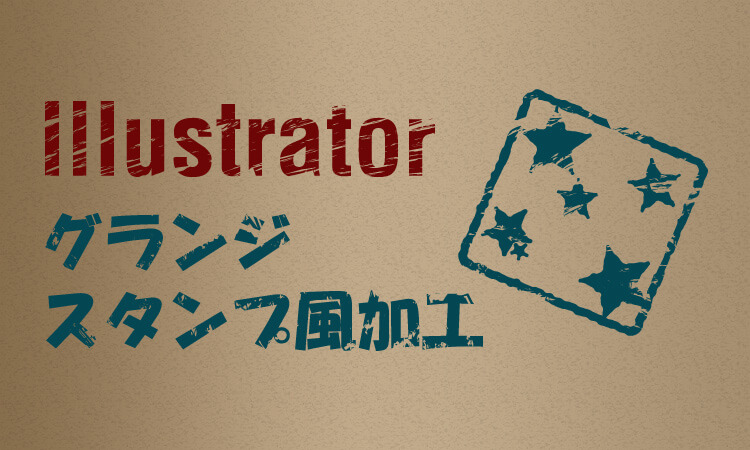
 Illustratorでグランジ加工風の文字やスタンプを作る方法 Kw Blog |  Illustratorでグランジ加工風の文字やスタンプを作る方法 Kw Blog |  Illustratorでグランジ加工風の文字やスタンプを作る方法 Kw Blog |
 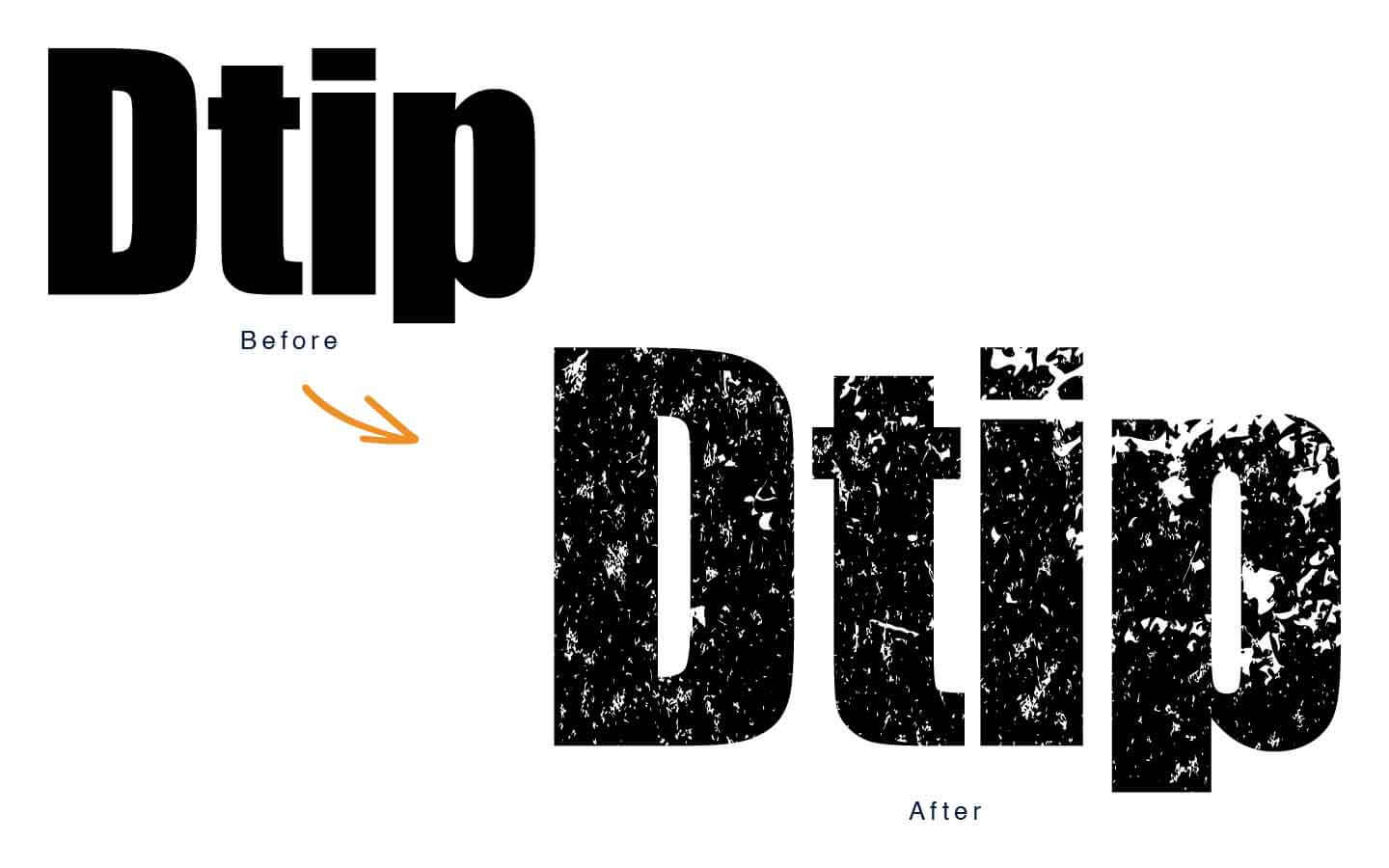 Illustratorでグランジ加工風の文字やスタンプを作る方法 Kw Blog |  Illustratorでグランジ加工風の文字やスタンプを作る方法 Kw Blog |
 Illustratorでグランジ加工風の文字やスタンプを作る方法 Kw Blog |  Illustratorでグランジ加工風の文字やスタンプを作る方法 Kw Blog |  Illustratorでグランジ加工風の文字やスタンプを作る方法 Kw Blog |
 Illustratorでグランジ加工風の文字やスタンプを作る方法 Kw Blog |  Illustratorでグランジ加工風の文字やスタンプを作る方法 Kw Blog |  Illustratorでグランジ加工風の文字やスタンプを作る方法 Kw Blog |
 Illustratorでグランジ加工風の文字やスタンプを作る方法 Kw Blog |  Illustratorでグランジ加工風の文字やスタンプを作る方法 Kw Blog |  Illustratorでグランジ加工風の文字やスタンプを作る方法 Kw Blog |
 Illustratorでグランジ加工風の文字やスタンプを作る方法 Kw Blog |  Illustratorでグランジ加工風の文字やスタンプを作る方法 Kw Blog |  Illustratorでグランジ加工風の文字やスタンプを作る方法 Kw Blog |
 Illustratorでグランジ加工風の文字やスタンプを作る方法 Kw Blog |  Illustratorでグランジ加工風の文字やスタンプを作る方法 Kw Blog |  Illustratorでグランジ加工風の文字やスタンプを作る方法 Kw Blog |
 Illustratorでグランジ加工風の文字やスタンプを作る方法 Kw Blog |  Illustratorでグランジ加工風の文字やスタンプを作る方法 Kw Blog |  Illustratorでグランジ加工風の文字やスタンプを作る方法 Kw Blog |
 Illustratorでグランジ加工風の文字やスタンプを作る方法 Kw Blog | Illustratorでグランジ加工風の文字やスタンプを作る方法 Kw Blog | Illustratorでグランジ加工風の文字やスタンプを作る方法 Kw Blog |
 Illustratorでグランジ加工風の文字やスタンプを作る方法 Kw Blog | Illustratorでグランジ加工風の文字やスタンプを作る方法 Kw Blog | 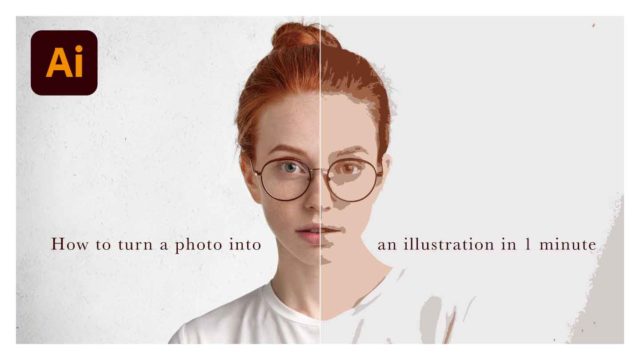 Illustratorでグランジ加工風の文字やスタンプを作る方法 Kw Blog |
 Illustratorでグランジ加工風の文字やスタンプを作る方法 Kw Blog |  Illustratorでグランジ加工風の文字やスタンプを作る方法 Kw Blog |  Illustratorでグランジ加工風の文字やスタンプを作る方法 Kw Blog |
 Illustratorでグランジ加工風の文字やスタンプを作る方法 Kw Blog |  Illustratorでグランジ加工風の文字やスタンプを作る方法 Kw Blog |  Illustratorでグランジ加工風の文字やスタンプを作る方法 Kw Blog |
 Illustratorでグランジ加工風の文字やスタンプを作る方法 Kw Blog |  Illustratorでグランジ加工風の文字やスタンプを作る方法 Kw Blog |  Illustratorでグランジ加工風の文字やスタンプを作る方法 Kw Blog |
 Illustratorでグランジ加工風の文字やスタンプを作る方法 Kw Blog |  Illustratorでグランジ加工風の文字やスタンプを作る方法 Kw Blog |  Illustratorでグランジ加工風の文字やスタンプを作る方法 Kw Blog |
 Illustratorでグランジ加工風の文字やスタンプを作る方法 Kw Blog | 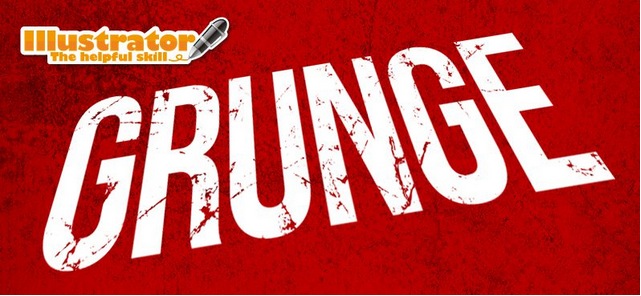 Illustratorでグランジ加工風の文字やスタンプを作る方法 Kw Blog |  Illustratorでグランジ加工風の文字やスタンプを作る方法 Kw Blog |
 Illustratorでグランジ加工風の文字やスタンプを作る方法 Kw Blog |  Illustratorでグランジ加工風の文字やスタンプを作る方法 Kw Blog |  Illustratorでグランジ加工風の文字やスタンプを作る方法 Kw Blog |
 Illustratorでグランジ加工風の文字やスタンプを作る方法 Kw Blog |  Illustratorでグランジ加工風の文字やスタンプを作る方法 Kw Blog |  Illustratorでグランジ加工風の文字やスタンプを作る方法 Kw Blog |
 Illustratorでグランジ加工風の文字やスタンプを作る方法 Kw Blog |  Illustratorでグランジ加工風の文字やスタンプを作る方法 Kw Blog | Illustratorでグランジ加工風の文字やスタンプを作る方法 Kw Blog |
 Illustratorでグランジ加工風の文字やスタンプを作る方法 Kw Blog |  Illustratorでグランジ加工風の文字やスタンプを作る方法 Kw Blog |  Illustratorでグランジ加工風の文字やスタンプを作る方法 Kw Blog |
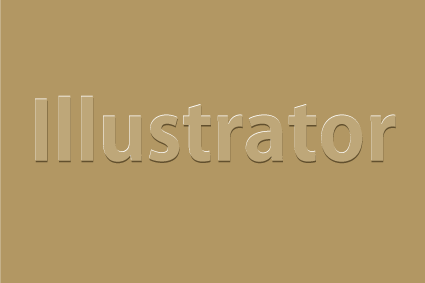 Illustratorでグランジ加工風の文字やスタンプを作る方法 Kw Blog |  Illustratorでグランジ加工風の文字やスタンプを作る方法 Kw Blog |  Illustratorでグランジ加工風の文字やスタンプを作る方法 Kw Blog |
 Illustratorでグランジ加工風の文字やスタンプを作る方法 Kw Blog | 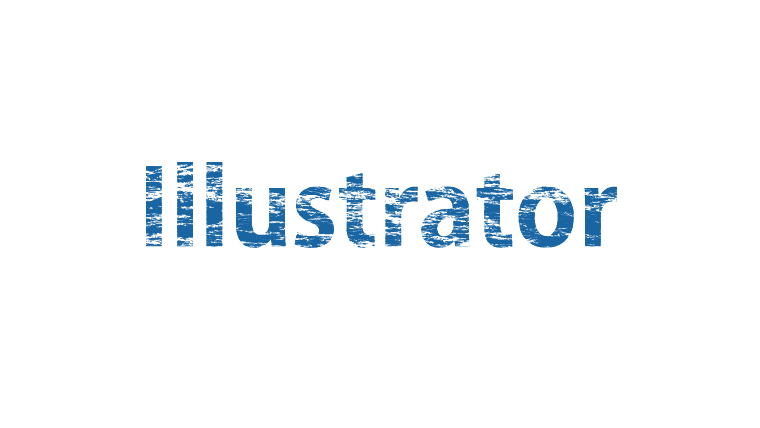 Illustratorでグランジ加工風の文字やスタンプを作る方法 Kw Blog | 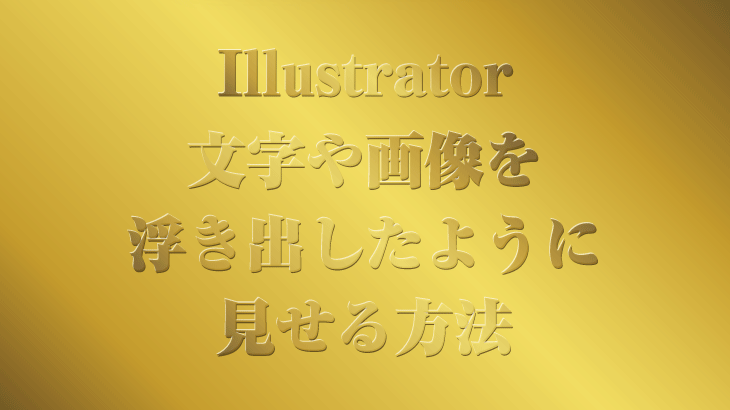 Illustratorでグランジ加工風の文字やスタンプを作る方法 Kw Blog |
 Illustratorでグランジ加工風の文字やスタンプを作る方法 Kw Blog |  Illustratorでグランジ加工風の文字やスタンプを作る方法 Kw Blog |  Illustratorでグランジ加工風の文字やスタンプを作る方法 Kw Blog |
 Illustratorでグランジ加工風の文字やスタンプを作る方法 Kw Blog |  Illustratorでグランジ加工風の文字やスタンプを作る方法 Kw Blog |  Illustratorでグランジ加工風の文字やスタンプを作る方法 Kw Blog |
 Illustratorでグランジ加工風の文字やスタンプを作る方法 Kw Blog | Illustratorでグランジ加工風の文字やスタンプを作る方法 Kw Blog |  Illustratorでグランジ加工風の文字やスタンプを作る方法 Kw Blog |
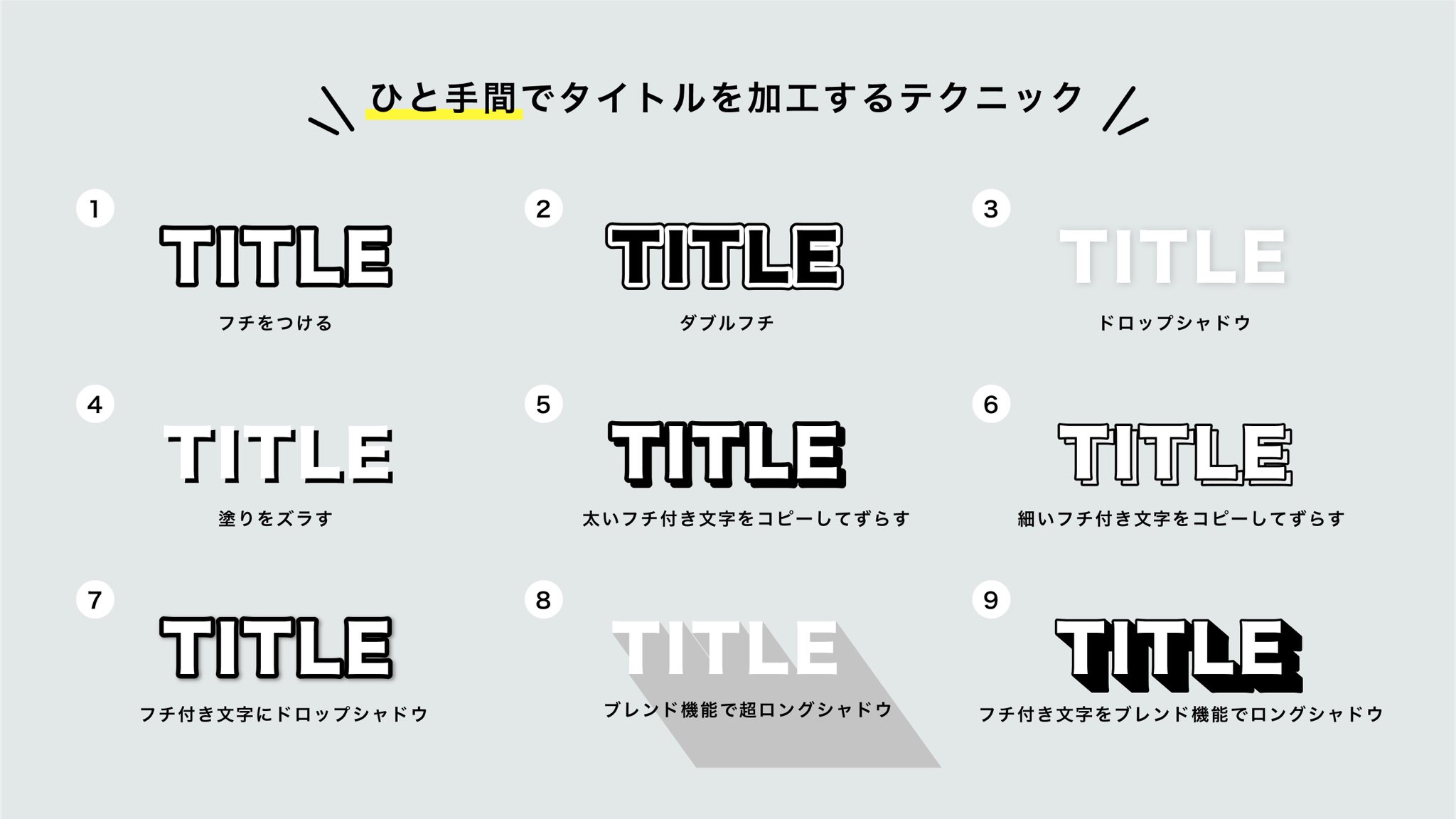 Illustratorでグランジ加工風の文字やスタンプを作る方法 Kw Blog | 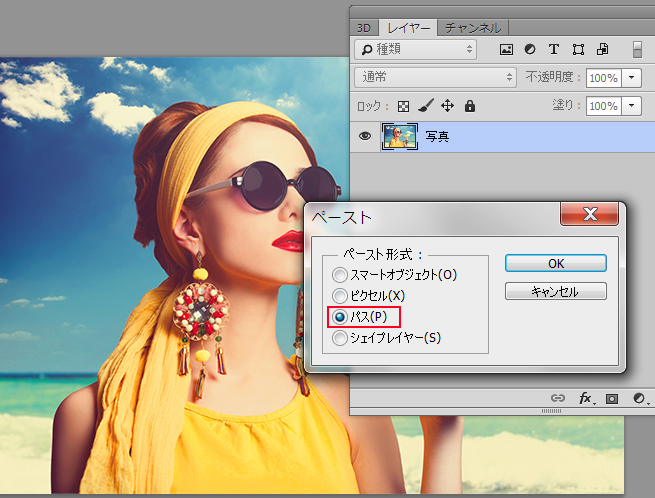 Illustratorでグランジ加工風の文字やスタンプを作る方法 Kw Blog |  Illustratorでグランジ加工風の文字やスタンプを作る方法 Kw Blog |
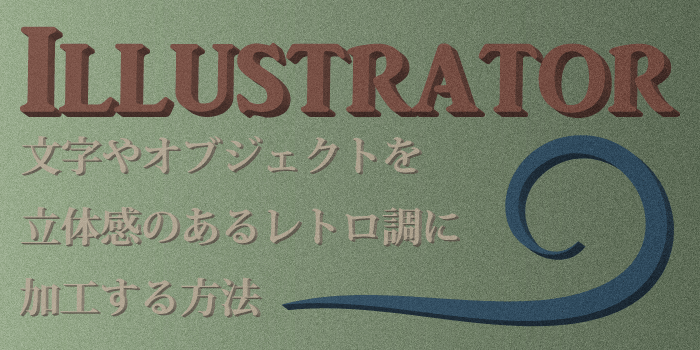 Illustratorでグランジ加工風の文字やスタンプを作る方法 Kw Blog | 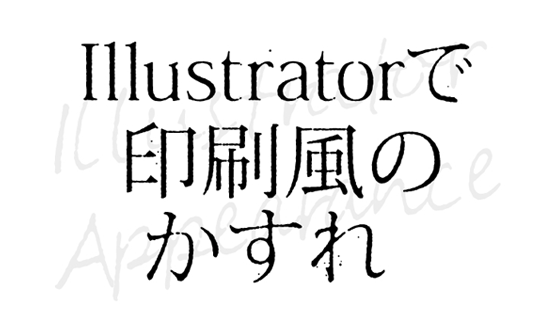 Illustratorでグランジ加工風の文字やスタンプを作る方法 Kw Blog |  Illustratorでグランジ加工風の文字やスタンプを作る方法 Kw Blog |
 Illustratorでグランジ加工風の文字やスタンプを作る方法 Kw Blog |  Illustratorでグランジ加工風の文字やスタンプを作る方法 Kw Blog |  Illustratorでグランジ加工風の文字やスタンプを作る方法 Kw Blog |
 Illustratorでグランジ加工風の文字やスタンプを作る方法 Kw Blog |  Illustratorでグランジ加工風の文字やスタンプを作る方法 Kw Blog |  Illustratorでグランジ加工風の文字やスタンプを作る方法 Kw Blog |
 Illustratorでグランジ加工風の文字やスタンプを作る方法 Kw Blog |  Illustratorでグランジ加工風の文字やスタンプを作る方法 Kw Blog |  Illustratorでグランジ加工風の文字やスタンプを作る方法 Kw Blog |
 Illustratorでグランジ加工風の文字やスタンプを作る方法 Kw Blog |  Illustratorでグランジ加工風の文字やスタンプを作る方法 Kw Blog | 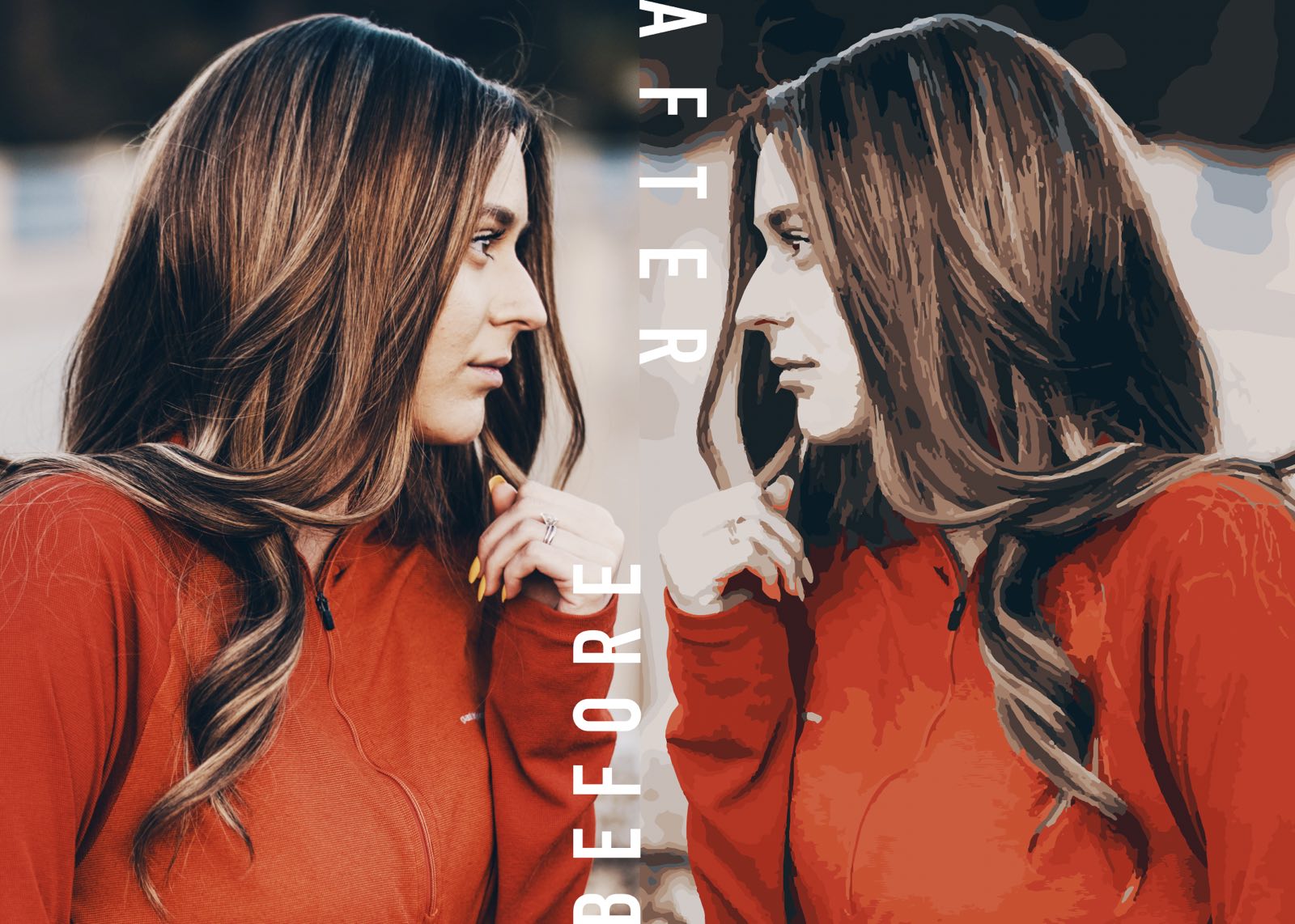 Illustratorでグランジ加工風の文字やスタンプを作る方法 Kw Blog |
 Illustratorでグランジ加工風の文字やスタンプを作る方法 Kw Blog |  Illustratorでグランジ加工風の文字やスタンプを作る方法 Kw Blog | 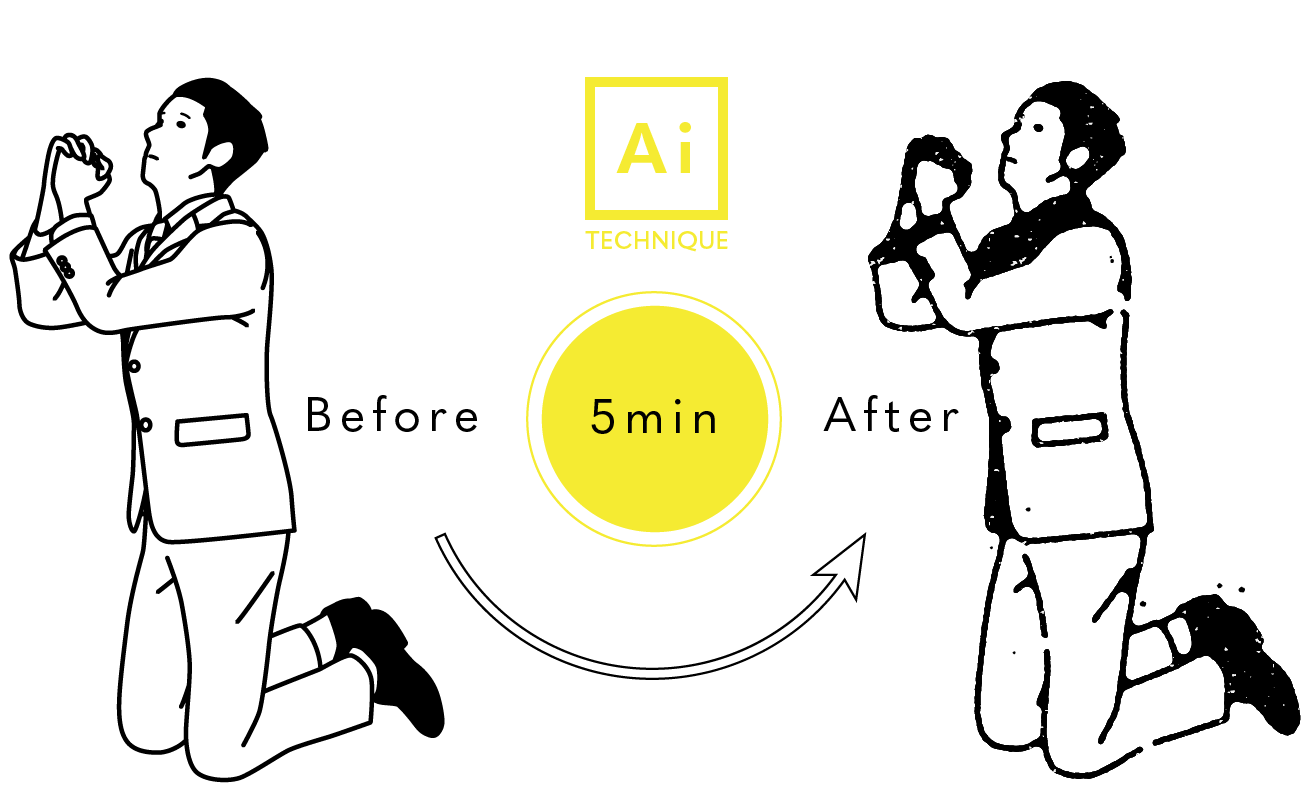 Illustratorでグランジ加工風の文字やスタンプを作る方法 Kw Blog |
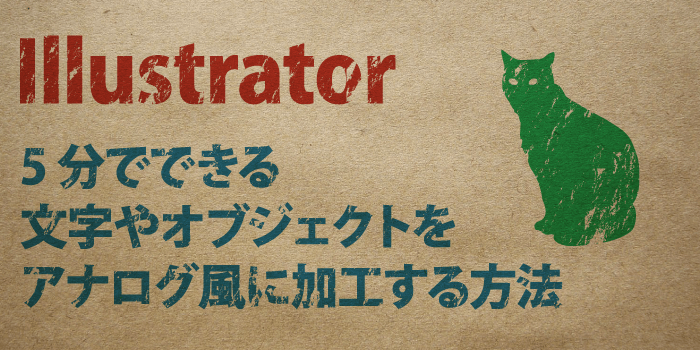 Illustratorでグランジ加工風の文字やスタンプを作る方法 Kw Blog |  Illustratorでグランジ加工風の文字やスタンプを作る方法 Kw Blog | 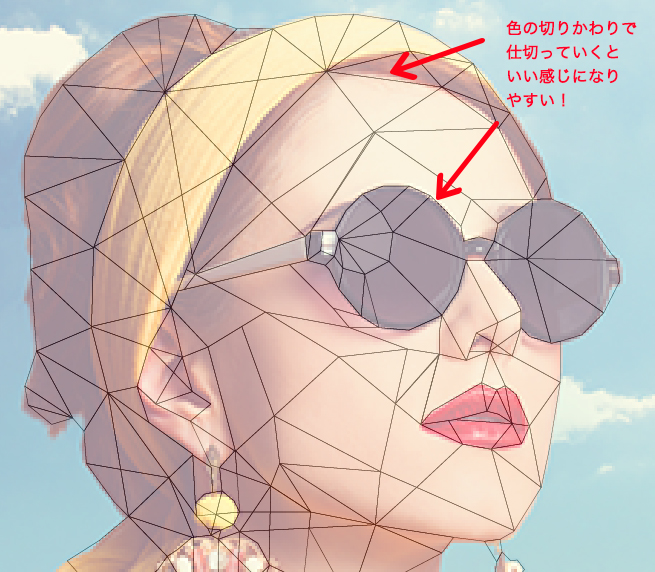 Illustratorでグランジ加工風の文字やスタンプを作る方法 Kw Blog |
 Illustratorでグランジ加工風の文字やスタンプを作る方法 Kw Blog |  Illustratorでグランジ加工風の文字やスタンプを作る方法 Kw Blog |  Illustratorでグランジ加工風の文字やスタンプを作る方法 Kw Blog |
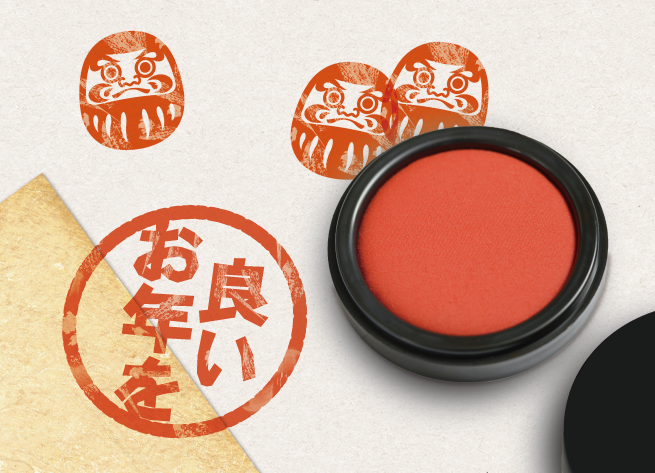 Illustratorでグランジ加工風の文字やスタンプを作る方法 Kw Blog | 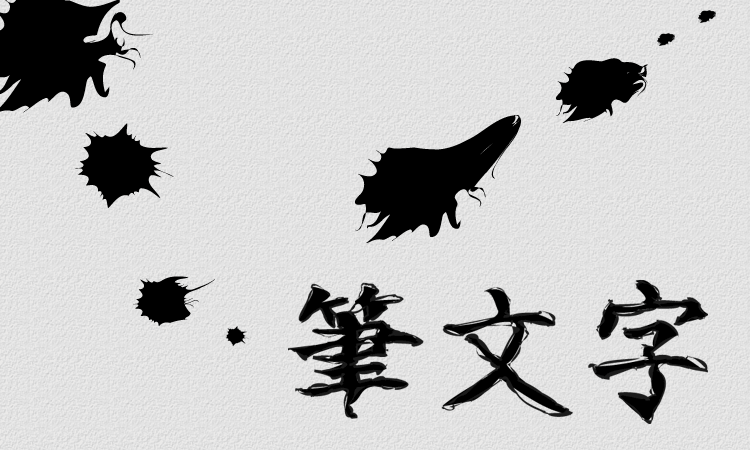 Illustratorでグランジ加工風の文字やスタンプを作る方法 Kw Blog |  Illustratorでグランジ加工風の文字やスタンプを作る方法 Kw Blog |
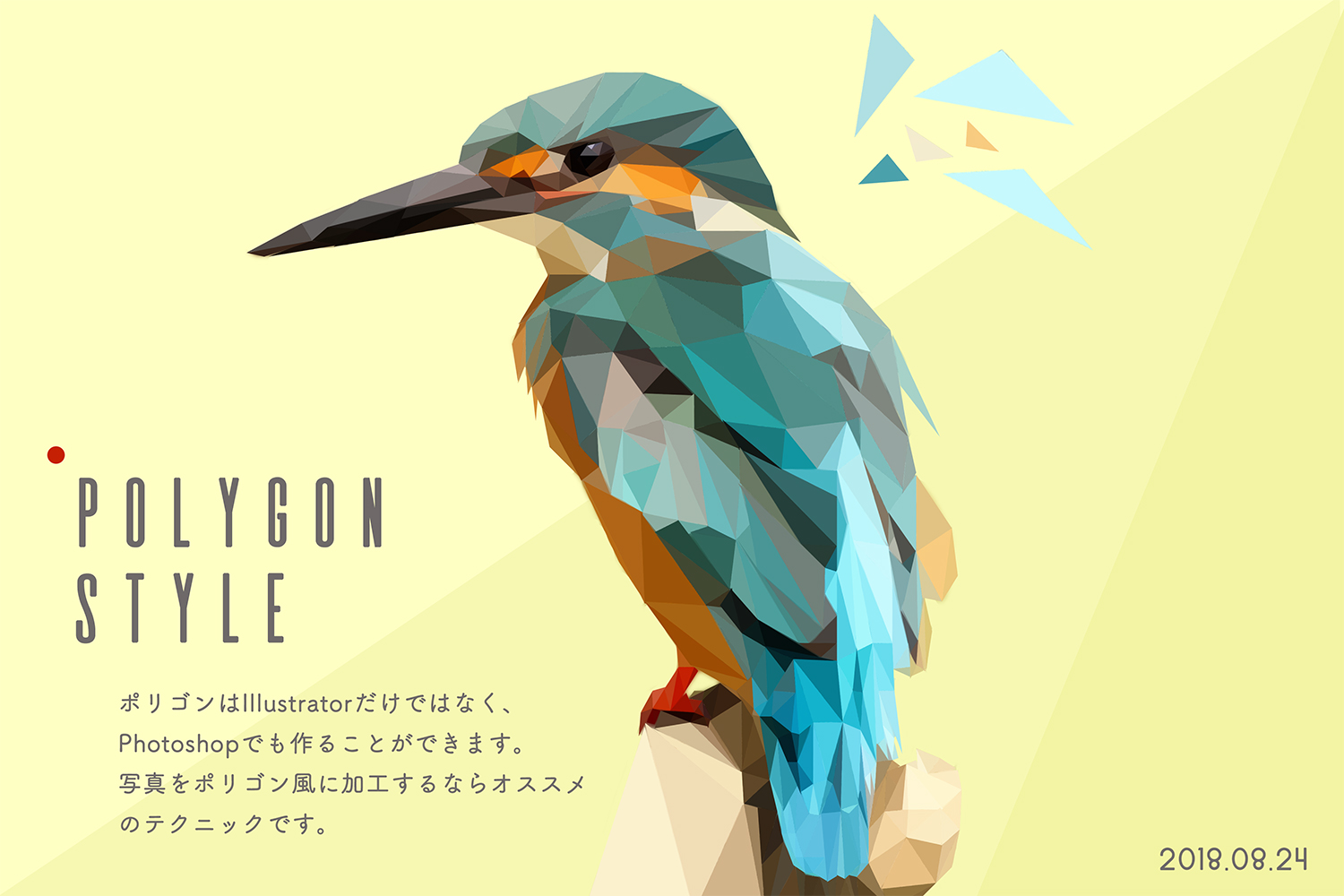 Illustratorでグランジ加工風の文字やスタンプを作る方法 Kw Blog | 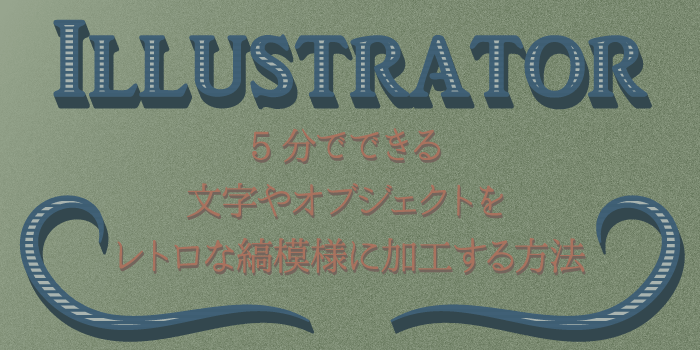 Illustratorでグランジ加工風の文字やスタンプを作る方法 Kw Blog |
イラレの画像トレースで写真をイラスト風に加工する方法 まずはイラスト風にしたい写真をイラストレーターのアートボードに配置します。高解像度でサイズの大きい画像などは 変換する際に多少時間がかかります ので、適度なサイズの写真にして イラストレーターで下絵や写真を イラスト化することをトレースといいます。 ①もととなる画像を貼り付け、その画像を選択した状態にします ②画像を貼り付けすると画面の上部に というボタンが出現するので 選択してください。 ③このような画像
Incoming Term: イラストレーター 写真 加工, イラストレーター 写真 加工 イラスト風, イラストレーター 写真 加工 アプリ, 写真 シルエット 加工 イラストレーター,


